octubre 24, 2014

Los sistemas de Información en las Organizaciones

Parte I

El ejemplo se realizara sobre una institución privada, el Nuevo Banco de Entre Ríos, cuya implementación de tecnología afecta directamente al personal de cajas.

El ejemplo se basa en los ERS ( Entre Ríos Servicios).

Este sistema se implementó con la intención de reducir los tiempos y demoras al momento de realizar pagos de facturas en el banco. Consiste en poder abonar el impuesto Inmobiliario, Automotor y Sellados; AFIP; Consorcios; Cooperativas de Servicios; Luz; Gas; Agua y Televisión por Cable; Internet; Telefonía fija y Celular; Obras Sociales; Mutuales; Colegios Profesionales; Institutos y Escuelas; Clubes; Planes de Ahorro; Planes de Vivienda, de una manera mas fácil y rápido sin la necesidad de pasar por el banco, cuya franja horaria es mayor  la ofrecida por el banco.

La instalación de un ERS se lleva a cabo tanto en comercios, supermercados como así también en estudios contables y municipios , en donde el banco tiene sucursales. El ente interesado, solicita el pedido de instalación al banco , éste realiza el análisis correspondiente y si corresponde autoriza la instalación. El banco provee de una computadora y una lectora de barras con un sistema que le permita realizar los cobros detallados anteriormente.
El puesto que comienza a operar se encuentre en constante control por el banco.

Estructuralmente , el cambio se visualizó al disminuir el ingreso de personas al banco, las cuales optan por dirigirse al los puestos ERS,  ésto disminuyo notablemente las tareas realizadas por el personal de cajas, los cuales fueron designados a otras funciones fuera de la linea de cajas como por ejemplo venta de tarjetas de crédito u otros servicios que el banco ofrece.

Podemos observar que tecnológicamente se cumplió el objetivo que fue, disminuir las diarias congestiones de gente , por otra parte para el personal de cajas no lo ven de igual manera puesto que disminuyeron sus actividades.

Parte II

Organización: Privada - NUEVO BANCO DE ENTRE RÍOS  

Rubro: Apertura de cuentas corrientes

Tipo de gestión: Producción

Ciclo de vida de los Datos

  • Generación y captura de los datos: los datos se obtienen a través de solicitudes que realizan las distintas sucursales del Banco, tanto de manera personal o por escrito.
  • Evaluación: se evalúa si se puede cumplir con las solicitudes en tiempo y forma.
  • Destrucción: en el caso de que las solicitudes estén incompletas ( falta  de datos personales o financieros de los clientes), se procede al rechazo de la misma y posterior devolución para sus correcciones para una futura carga .
  • Almacenamiento: si la carpeta no tiene errores se realiza la carga , posteriormente se almacenan los datos de los clientes (nombre, apellido, dirección, etc.) en una base de datos en una computadora.
  • Recupero: una vez guardados los datos. éstos están en condiciones de ser utilizados por la parte de alta de cuentas para su apertura.
  • Clasificación: se realiza una clasificación de las cuentas, para dar prioridad según la fecha de solicitud de apertura .
  • Cálculos : se realizan los cálculos de cuantas solicitudes se reciben semanalmente.
  • Utilización:  a su vez, los datos son utilizados para verificar cuantos rechazos se originan y si éstos son cometidos por las mismas Sucursales.

Dentro de este sistema de información se pueden observar los siguientes tipos de informes: 

Informes Periódicos: informes quincenales de las solicitudes de aperturas de cuentas recibidas, emitidas a la gerencia.

Informes Críticos: informe de la cantidad de rechazos de aperturas de cuentas diarios.

Informes al Instante: Informe sobre la cantidad de aperturas de cuestas realizadas .

Informes de Excepción: Informes de los motivos en las demoras de apertura de las cuentas.

Efectos positivos y negativos de los sistemas de informacion computarizados


En los sistemas de informacion informatizados podemos ver desde un aspecto positivo, la velocidad y precisión al realizar una tarea, la confiabilidad que genera la informatización.
Por otra parte como aspectos negativos encontramos la falta de experiencia del personal, no cualquiera está capacitado para manejar un sistema informatizado, la innovación es otro factor fundamental, si los sistemas no se actualizan constantemente terminan siendo obsoletos, generando perdidas para la organización.


Reflexión: los sistemas de informacion son la base de un buen manejo dentro de una organización, aplicados correctamente , nos harán alcanzar nuestros objetivos fácilmente, de lo contrario seria un gran perjuicio para nuestra organización.

Bibliografía:   

Apuntes de cátedra ( consultado 24-10-14)
Sitio Web: www.draw.io -https://www.draw.io/ ( consultado 24-10-14)


octubre 22, 2014

ERP ( PLANIFICACION DE RECURSOS EMPRESARIALES)


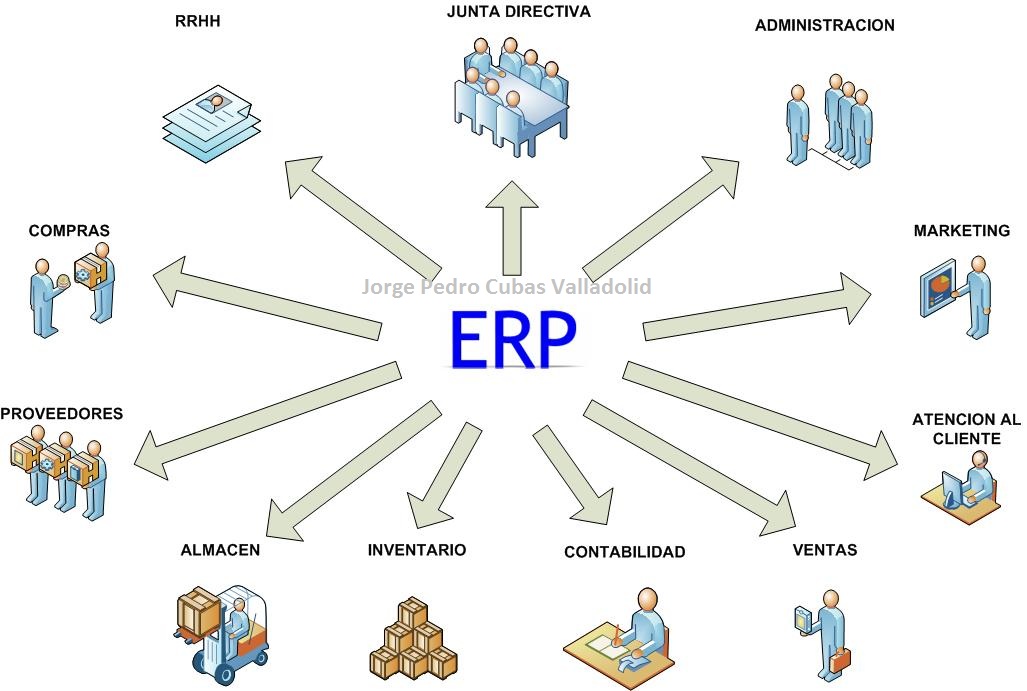
El sistema de planeamiento de la empresa, mejor conocido como ERP por sus siglas en inglés "Entreprise Resource Planning – ERP" . es un sistema estructurado que busca satisfacer la demanda de soluciones de gestión empresarial, basado en el concepto de una solución completa que permita a las empresas unificar las diferentes áreas de productividad de la misma.

En la actualidad, la implantación de sistema de gestión, que sirve de soporte para la realización de una administración eficiente, ha adquirido un auge significativo en el mercado empresarial, ya que las empresas buscan maximizar sus beneficios, minimizando sus costos y es utilidad de estos sistemas (ERP), brindar el soporte necesario para alcanzar los objetivos deseados.

Los sistemas ERP, brindan soluciones prácticas e integrales a problemas reales y revolucionan por completo la manera de hacer negocios de la empresa. Cierto, si, pero es también el hecgo de que un sistema de este tipo, o cualquier otro similar, en realidad no puede ser todo perfecto lo que se dice. Y en dado caso que lo fuera, el sistema por si solo es inútil y si se cae en la sub utilización ya sea por ignorancia, displicencia o simplemente por mala utilización todo el proyecto se viene abajo. La pregunta es entonces, si deseo implementar un sistema de estas características, ¿ Qué debo hacer para hacerlo con éxito? ¿Por qué fallan las implementaciones de ERP?

De acuerdo a casos sucedidos a fines de la década de los 90, un proyecto de implantación de un sistema ERP se puede venir abajo, sin importar el tamaño de la empresa o el enfoque del sistema. Ya le sucedió a Hershey’s, el famoso fabricante de chocolates y alimentos norteamericano en el año 1999. el caso es bastante trágico: debido a una mala implementación, surgieron problemas operativos hubo retrasos tremendos para surtir mercancías tanto en Navidad como en Halloween, dos épocas clave para la venta de sus productos. El resultado: las acciones de la empresa cerraron el año un 27% por debajo del precio pico registrado en años anteriores. Sin duda algunas, pr tratarse de una empresa de grandes proporciones y fama mundial, ha sido el fracaso más sonado (tambiém por el hecho de que en millones de dólares, la pérdida fue escandalosa). Sin embargo, otros empresarios y grupos han sufrido descalabros grandes por una mala implementación. Si le sucede a Hershey’s y a Whirlpool, que son gigantes en sus industrias, ¿Cómo evitar caer? ¿ Dónde esta la falla?

Algunos especialistas afirman que el error fundamental está en el entrenamiento. Supuestamente el error aquí es de concepto. Podemos citar la frase expresada por dice Jhon Conklin 1, que dice que el entrenamiento evoca imágenes de "perros saltando aros" (haciendo alusión a que entrenar es únicamente lograr que alguien realice algo sin más trasfondo no explicación). Para él, en realidad, se trata de dos conceptos y no de uno: educación y entrenamiento. De acuerdo a sus conceptos, para poder lograr un manejo adecuado de cualquier situación nueva, se les debe de proporcionar a los sujetos el qué, el por qué y el cómo. La educación es el por qué, el quién y el dónde. El entrenamiento es el cómo. Tiene mucho mayor peso las variables enseñadas en el proceso educativo. Si el enfoque es únicamente en el cómo, se caerá en error. Aquí es donde se ha venido fallando en el concepto de entrenamiento. El primer error es pretender que donde como se está implementando un sistema tecnológico, el entrenamiento debe girar en torno a enseñarles a los empleados dónde llenar los campos, qué hacer en las pantallas y el términos generales, cómo funciona la herramienta tecnológica. Demasiado énfasis en el sistema tecnológico y prácticamente nada en las variables para fomentar su compresión completa y su pleno convencimiento de que el sistema es nuevo, es diferente, es mejor y de que dadas sus características, el buen desempeño humano al hacer uso del mismo o sus errores tendrán un impacto profundo y en ocasiones severo para toda la organización. Un sistema ERP es fundamentalmente integrador, se basa por el completo en la interrelación de las variables y en su plena interdependencia.

Los ERP con su significado en español de Planeación de Recursos Empresariales o Enterprise Resource Planning en inglés, es una forma de utilizar la información a través de la organización de forma más proactiva en todas las unidades de negocio que conforman una empresa como lo son: Producción, compras, inventario y cadena de suministros, abastecimiento, finanzas, recursos humanos, logística y distribución, ventas, servicio al cliente y relación con proveedores.Nos encontramos en una época de intercambio con otros países, llamado globalización; en donde las compañías tienen interacción con clientes y proveedores de todas partes del mundo. Este tipo de soluciones ERP les permitirá mantenerse a la vanguardia e innovación para tener éxito en los mercados en los que se desarrollan. Y poder estar al nivel de las empresas de cualquier parte del mundo. Los ERP, han llevado a las empresas a ser agentes de cambio, para obtener el liderazgo en sus mercados. Sin embargo, no es tan fácil que las compañías de nuestro país implementen estas soluciones en sus unidades de negocio y algunas de las razones son:
Están acostumbradas a trabajar en un sistema tradicional en el que la mayoría de las tareas se lleva a cabo aun de manera manual; y piensan que tecnología es simplemente tener una computadora.
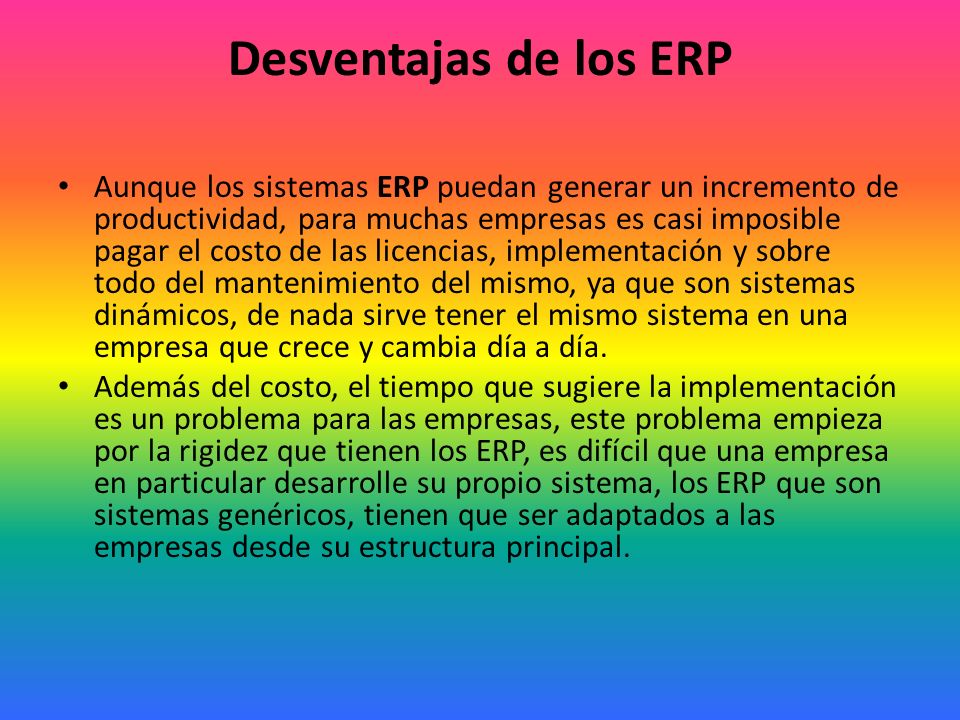
Las compañías piensan que la tecnología le elevará sus costos, cuando la relación es al revés, la implementación de la tecnológica traerá consigo la reducción de los costos, el aumento en la calidad, y la eficiencia y eficacia en sus productos o servicios.
Las soluciones ERP tienen precios altos, mas, las soluciones que proporcionan harán que la compañía reduzca costos y aumente la calidad y el servicio al cliente.

A pesar de la existencia de estas razones existen muchas empresas de tamaño mediano y grande a nivel nacional e internacional que han implementado las soluciones ERP entre las que se encuentran:


INTERNACIONAL
NACIONAL
MEXLUB
Instituto de Estabilización de Precios
SABRITAS
Secretaria de Estado de Educación
CIGATAM
Secretaria de Estado de Agricultura
HULES
FERQUIDO


Entre los principales proveedores del mercado de los ERP se encuentran: SAP, Baan, Peoplesoft, JD Edwards, Oracle, Progress Software, QAD.

Según la experiencia de estas empresas las ventajas de las soluciones ERP son: menores Costos Velocidad Combinada con Flexibilidad Una Toma de Decisiones y Ejecución Mejorada, así como también Seguridad en las plataformas que utilizan Desarrollo de pronósticos acertados que darán una buena dirección a la empresa.

Los ERP, logran unir diferentes estrategias que cumplen las necesidades exigibles por las empresas locales, entre las que podemos citar tenemos las siguientes:

  • Necesitamos medir:
  • El Desempeño de la Gestión de Recursos Humanos
  • El Valor que la Gestión de Recursos Humanos agrega a la empresa.
  • Se requieren múltiples métricas.
  • Se requiere conocer esas métricas a diferentes niveles:
  • Corporativo
  • Regional
  • Funcional
  • Por Nivel,
  • costo por contratación
  • Tiempo de Contratación
  • Rotación
  • Causas de Rotación
  • Costo de Rotación
  • Nivel de Disponibilidad
  • Nivel de Compromiso con el Trabajo
  • Nivel de Competencia
  • Nivel de Desempeño
  • Nivel de Satisfacción
  • •Efectividad de Reclutamiento.
  • Costo de Beneficios
  • Causas de Ausentismo
  • Costo de Capacitación
  • Tiempo de Capacitación
  • Eficacia de la Capacitación


Reflexión: podemos decir que existe una interacción entre el ERP y los distintos procesos que existen dentro de la compañía y que es necesario que se involucre la alta dirección en la implementación y mantenimiento del sistema operativo para que éste tenga éxito.
Podemos decir que si una compañía tiene procesos que no son coherentes, solo se pierde tiempo, dinero y esfuerzo en la implementación de los Softwares de ERP, debido a que tratan de modificar un sistema que esta bien diseñado para adecuarlo a un mal proceso de la compañía.
Asimismo para un buen funcionamiento ERP deben coincidir tanto personal capacitado, la infraestructura adecuada y fundamentalmente una clara comunicación para poder implementar con exito un buen sistema.


Bibliografia:

Sitio WEB :http://www.monografias.com/trabajos14/enfoque-gestion/enfoque-gestion.shtml ( consultado 22-10-14)

octubre 10, 2014

Función Solver

C48: Instalamos el complemento Solver

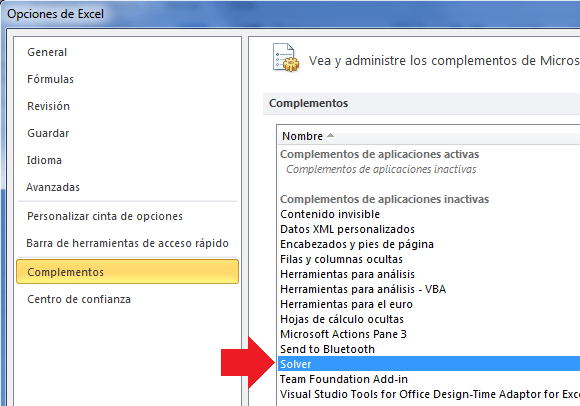
E1: Seleccionamos el menú Herramientas y luego vamos a Complementos

Opciones de Excel


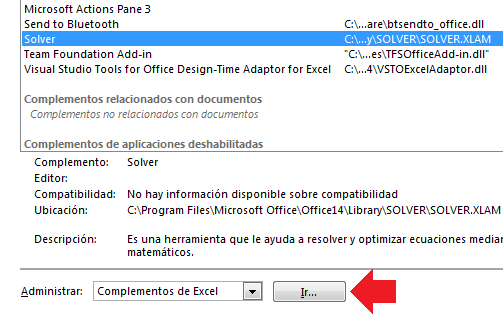
En el panel derecho encontrarás el complemento llamado Solver. Para activarlo debes hacer clic en el botón Ir de la sección Administrar.
Activar Solver
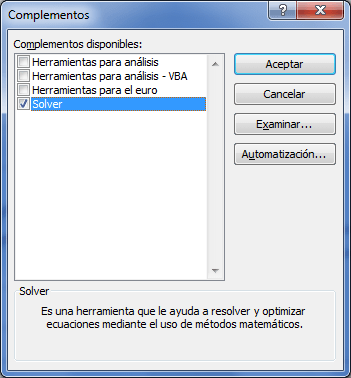
E2: Se mostrará el cuadro de diálogo Complementos y deberás marcar la casilla de verificación de Solver y aceptar los cambios.
Complementos de Excel

Para utilizar el complemento Solver debes ir a la ficha Datos y Excel habrá creado un nuevo grupo llamado Análisis el cual contendrá el comando Solver.
Solver en Excel 2010


C49: Aplico la función Solver.

A través del siguiente video , explicaremos como aplicamos la función Solver.


Reflexión:
No conocía la utilización de esta herramienta, es muy importante si la aplicamos correctamente para poder determinar gastos futuros o reducir los mismos por una cuestión de costos. Es aplicable tanto en la Administración Publica como Privada.


Bibliografía:
Sitio Web: youtube.com: https://www.youtube.com/watch?v=400NVJF80b4 ( consultado10-10-14)
Sitio Web:www.gerencie.com: http://www.gerencie.com/interpretar-la-herramienta-solver-de-excel-2007.html ( consultado10-10-14)

octubre 02, 2014

Como relacionamos DATOS, INFORMACIÓN, CONOCIMIENTO Y SABIDURÍA


Dato, Información, Conocimiento y Sabiduría

esquema_2.jpg

El modelo Dato-Información-Conocimiento-Sabiduría consiste en un modelo jerárquico piramidal, es decir que cada capa se apoya en la capa inferior, ya que sencillamente le da un valor añadido a ésta, dicho valor añadido junto con el valor de la capa inferior dan como resultado una nueva capa. La base de la pirámide es el dato, justo encima del dato está la capa de información la cual se forma a partir del dato. Sobre la capa de información está la capa de conocimiento que al igual que ocurre con la capa inferior la capa de conocimiento da un valor añadido a la capa de información. Por último como capa cúspide de la pirámide está la capa desabiduría.

La pirámide DICS podemos aplicarla en los sistemas de información para identificar cual es el estadio de la pirámide en el que se encuentra nuestro sistema y analizar si realmente se ha conseguido el objetivo que se perseguía. Pero no solo desde el punto de vista de los objetivos puramente de negocio es útil analizar y reflexionar sobre la posición de la pirámide que ocupa nuestra plataforma, desde un punto de vista de la gestión de los recursos, conocer la distribución de nuestro equipo humano en la pirámide es un ejercicio que nos permitirá identificar lagunas y carencias de conocimiento que podrían provocar de manera directa problemas en la gestión tanto de los Sistemas de Información como del equipo humano.

La aportación que cada componente del equipo de personas que explotan un Sistema de Información se puede medir de muchas formas, pero hay dos variables que son tremendamente útiles, la actitud y la aptitud. El mantener dichas variables dentro de unos rangos mínimos permitirá que el equipo funcione correctamente.

esquema_1.jpg

Dato
Podemos definir el dato como la unidad mínima de información con la que trabajamos, el dato por si solo no aporta nada, no podemos tomar decisiones únicamente contando con el dato, independientemente del número de datos que tengamos. El dato simplemente nos ayuda a disponer de una representación entendible para nosotros de ciertas características tangibles o abstractas del sistema. Datos son por ejemplo los bytes de la memoria de una máquina, el número de transferencias que realiza un disco duro, la velocidad de una tarjeta de red o el número de cores de un procesador, todos estos ejemplos son “datos” que por si solos no aportan nada, simplemente son valores que podemos obtener de un Sistema de información y cuyos nombres son la nomenclatura acordada oficial o extraoficialmente para que todas las personas que trabajamos en las áreas de Sistemas podamos identificar de qué dato se trata.

Como ejemplo, podemos comentar la utilidad de los comandos de un SO, son pequeños programas que nos permiten ejecutar sencillas acciones sobre los sistemas, la mayoría de esta acciones consisten en operaciones para obtener datos, por ejemplo el consumo de CPU, el número de páginas usadas en memoria, el número de semáforos creados, el identificador de un usuario, el tamaño de un disco, etc.

Dato = Unida mínima de información
Información

El segundo nivel de la pirámide DICS es la información, como hemos comentado, el dato por si solo no sirve para mucho, necesitamos agrupar los datos para obtener algo mas que simples cifras sobre los elementos de una plataforma o estados de los dispositivos que forman parte del Sistema de Información. Podemos decir que la información consiste en la agrupación de varios datos y que dicha agrupación confiere un significado al conjunto, añadiendo un nivel mas de valor al que se puede obtener del dato por si solo. Obtener información de un conjunto de datos es un ejercicio de inteligencia propiamente dicho, ya no se trata de valores identificados con un nombre, sino que se realiza un ejercicio de abstracción del conjunto de datos para obtener un valor que los represente a todos, de esta forma la información trasmite un mensaje que puede ser interpretado.

Como ejemplos de información de un Sistema de Información podemos citar el estado de una máquina, la información de estado está compuesta por la agrupación de todos los datos relevantes de una máquina, por ejemplo el uso de CPU, el uso de disco, el uso de la
red, etc. Todos estos datos en su conjunto permiten dar información sobre el estado de una máquina. Subiendo un nivel en la arquitectura de un sistema de información, podemos poner otro ejemplo, el estado de la plataforma mediante la obtención de la información
agrupando los datos de estado de todos los elementos de una plataforma, en este caso el dato es la información que se obtiene de cada sistema y la información es la agrupación de todos los estados, dando de esta forma información sobre el sistema de información en su totalidad.

Información = Agrupación de los datos para trasmitir un mensaje del conjunto

Conocimiento

El segundo peldaño de la pirámide es el conocimiento. La información nos permite obtener agrupar los datos disponibles y generar ciertas abstracciones para que podamos trabajar con una representación del conjunto de datos. Si queremos seguir avanzando en la pirámide DICS debemos aportar algo mas a la información y como es la experiencia. Decimos que el conocimiento es la suma de la información y la experiencia. Podemos recoger todos los datos de un sistema, agruparlos para obtener información, por ejemplo información de estado de los elementos de la plataforma, Conocimiento sería aplicar nuestra experiencia a la información para identificar posibles tendencias en el comportamiento del sistema. Nuestra experiencia nos permite ir ampliar la información del sistema comparándola con otras situaciones parecidas y que nos permite no tener que disponer de todo el juego de datos e información. Una persona con experiencia no necesita conocer toda la información que un sistema puede generar para identificar problemas, tendencias, etc.

Conocimiento = Información + Experiencia

Sabiduría

El último peldaño de la pirámide es la sabiduría, esta es la cúspide del entendimiento que podemos llegar a tener sobre algo. La sabiduría es la suma del conocimiento y la optimización. La optimización es un proceso creativo que se encarga de intentar modificaciones en la gestión de la información que realiza el Sistema de Información para cubrir las necesidades del negocio. La sabiduría supone poder modificar el sistema para mejorarlo con la garantía que dichas modificaciones lo mejoraran, gestionando todo el conocimiento para la toma de decisiones.

Sabiduría = Conocimiento + Optimización


A continuacion le dejo el siguiente ejemplo, en donde se observan las distintas etapas descritas anteriormente:  


Reflexión: podemos decir que para garantizar el mayor rendimiento de un Sistemas de Información, entre otras actividades debemos analizar como los sistemas con los que trabajamos y las personas, sean parte de los equipos que gestionamos. Este análisis nos permitirá identificar problemas actuales o conflictos futuros, carencias y necesidades en la proceso, el conocimiento es una herramienta fundamental en la optimización de los procesos que controlan el Sistema de Información.


Biografía:

Sitio Web: http://jjmora.es/gestion-del-conocimiento/ (consultado 02-10-14)
Sitio Web: https://www.google.com.ar/#q=IMAGENES%20DE%20SABIduria (consultado 02-10-14)

septiembre 23, 2014

Funciones de Excel Parte 3

C46: Creamos controles de formulario en Excel

Los controles de formulario son controles originales que son compatibles con versiones anteriores de Excel, a partir de la versión 5.0 de Excel. Los controles de formulario también están diseñados para usarse en hojas de macros XLM.
Los controles de formulario se usan cuando se desea hacer referencia e interactuar fácilmente con datos de celda sin usar código de VBA y cuando se desea agregar controles a hojas de gráfico. Por ejemplo, después de agregar un control de cuadro de lista a una hoja de cálculo y vincularlo con una celda, puede devolver un valor numérico para la posición actual del elemento seleccionado en el control. Después, puede usar dicho valor numérico junto con la función INDICE para seleccionar elementos diferentes de la lista.


E1: Insertar controles de formularios en una hoja de cálculo.
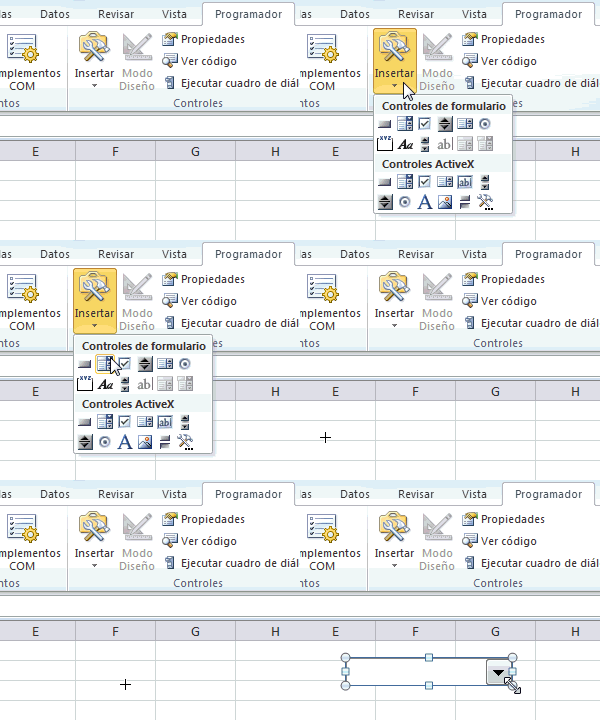
Para insertar cualquiera de los controles de formulario debes seleccionarlo del menú desplegable y hacer clic sobre la hoja de Excel arrastrando el borde para “dibujar” el contorno del control.

Insertar un control de formulario en Excel

A continuacion les dejo un video explicativo , en el cual se aplican las diferentes opciones de formularios


Reflexión: Es una herramienta de gran utilidad , tal como se observa en el video, aplicando los controles necesarios nos podemos manejar con mucha facilidad dentro de una gran base de datos, obteniendo los resultados de un producto o servicio especifico.

Biografía:

Sitio web : Excel Total:  http://exceltotal.com/controles-de-formulario-en-excel/ ( consultado 22-09-14)
Sitio Web: Youtube :  www.youtube.com/watch?v=7DAasgC0f3g ( consultado 22-09-14)

C47: Creamos una tabla dinámica:

Las tablas dinámicas en Excel reciben su nombre por su capacidad de cambiar dinámicamente la información agrupada con tan solo rotar las columnas o filas de la tabla. En esta ocasión veremos un ejemplo claro de cómo crearlas.

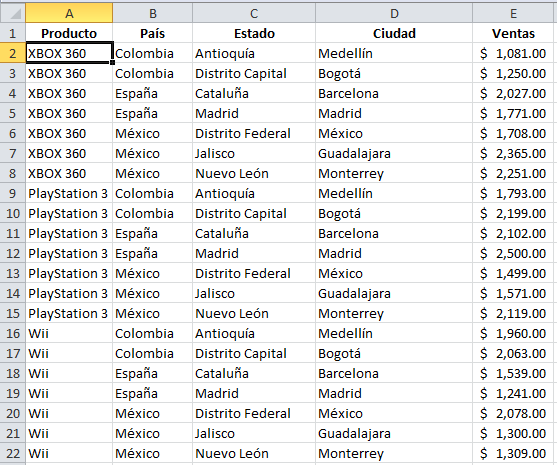
E1: Hacemos clic sobre cualquier celda de la tabla de datos que se deseamos considerar en la nueva tabla dinámica.


Tabla de datos para crear una tabla dinámica

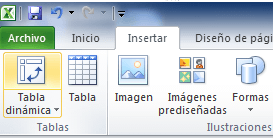
E2: Ahora selecciona el comando Tabla dinámica que se encuentra dentro del grupo Tablas de la ficha Insertar.
Insertar una tabla dinámica

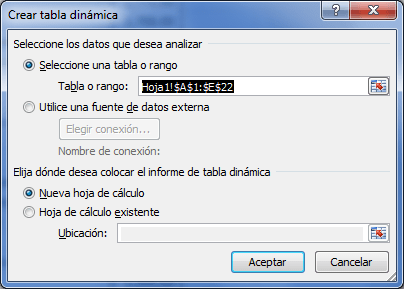
Se mostrará el cuadro de diálogo Crear tabla dinámica. Si es necesario podrás ajustar el rango de datos que se considerará en la tabla dinámica.

Creando una tabla dinámica

En este mismo cuadro de diálogo se puede elegir si se desea colocar la tabla dinámica en una nueva hoja de Excel o en una ya existente. Haz clic en el botón Aceptar y se creará la nueva tabla dinámica.
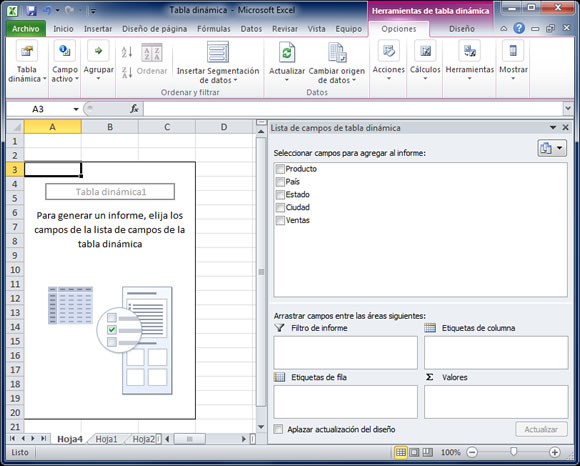
Nueva tabla dinámica


E3: Excel agregará en la parte izquierda del libro la tabla dinámica y en la parte derecha la lista de campos. Esta lista de campos está dividida en dos secciones, primero la lista de todos los campos de los cuales podremos elegir y por debajo una zona a donde arrastraremos los campos que darán forma al reporte ya sea como columna, fila, valor o como un filtro.
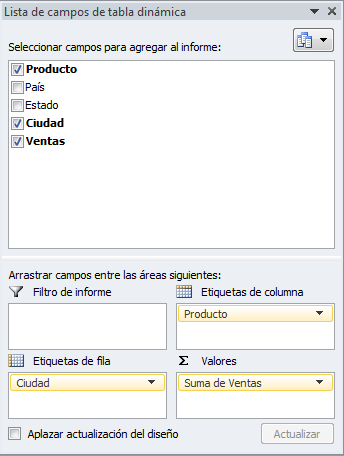
Para completar la tabla dinámica debemos arrastrar los campos al área correspondiente. Colocaré como columna el campo Producto y como fila al campo Ciudad. Finalmente como valores colocaré el campo Ventas.

Lista de campos de una Tabla dinámica

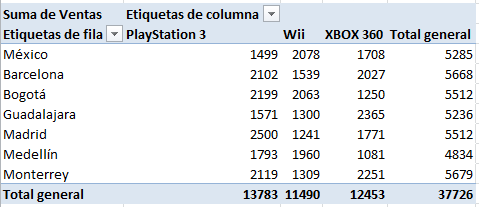
De manera predeterminada Excel aplica la funcón SUMA a los valores y la tabla dinámica que resulta después de hacer esta configuración es la siguiente:

Tabla dinámica recien creada


Reflexión: una tabla dinámica puede hacer todas las operaciones matemáticas al instante y resumir los datos de una manera que no sólo es fácil de leer sino también, de manipular, si la necesidad de utilizar formulas.


Biografía:

Sitio Web : Excel Total: http://cdn.exceltotal.com/wp-content/uploads/2011/06/como-crear-una-tabla-dinamica-06.png (consultado 22-09-14)

Sitio Web: Youtube: https://www.youtube.com/watch?v=A7YAVkxpBBw (consultado 22-09-14)

septiembre 20, 2014

Funciones de Excel Parte 2

C40: Aplicamos la función Indice:

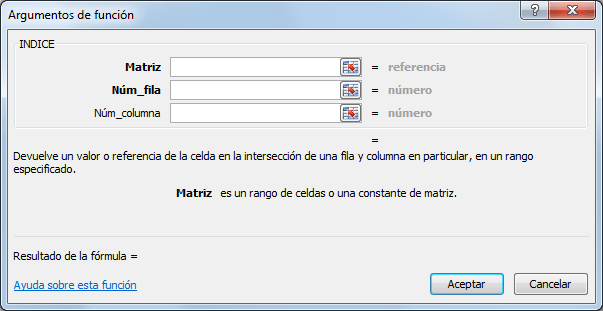
En su forma matricial, la función INDICE en Excel nos ayuda a obtener el valor de la celda que se encuentra justamente en el cruce de la fila y de la columna que hayamos especificado. La sintaxis de la función INDICE es la siguiente:


Sintaxis de la función INDICE en Excel - Forma matricial

Matriz (obligatorio): El rango de celdas que conforma nuestra tabla de datos.
Núm_fila (opcional): El número de fila de la celda que contiene el valor que necesitamos.
Núm_columna (opcional): Este argumento es opcional solamente si la Matriz consta de una sola columna, de lo contrario debe especificarse el número de columna de la celda buscada.
Tanto el Núm_fila como el Núm_columna comienzan con el número 1 que indica la primera fila o la primera columna de nuestra matriz. Ambos argumentos deben indicar una celda válida dentro de la matriz o de lo contrario recibiremos un error del tipo #¡REF!.

Aplicamos la funciona Índice:


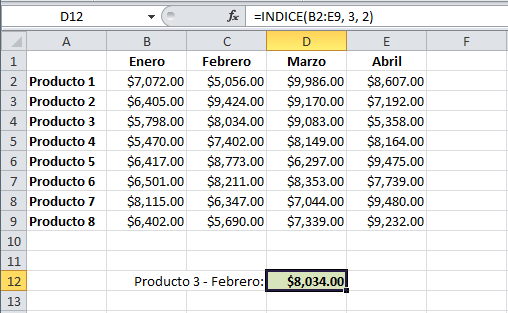
Observa la siguiente tabla de datos que contiene los montos de venta de varios productos correspondientes a diferentes meses del año.

Ejemplo de la función INDICE en su forma matricial
E1: En la celda D12 tengo la función INDICE que me ayuda a obtener el valor de la celda que se encuentra en la fila 3 y en la columna 2 de la matriz (B2:E9) lo cual corresponde a las ventas del Producto 3 en el mes de Febrero.
E2: Es importante que observes que los números de fila y de columna que se pasan como argumentos a la función INDICE no son los números de fila y de columna de la hoja de Excel sino de la matriz que se especifica como primer argumento de la función.


Les dejo el siguiente video explicativo de la función Indice:


Reflexión:  Es notable ver la facilidad con la que se puede encontrar datos dentro de una matriz de datos amplia y especificar la celda en que se encuentra. No conocía el uso de estas funciones y por cierto me han agradado mucho ya que son fáciles de comprender y su utilidad se aprovecha al máximo. 


Bibliografía:

Sitio Web: http://exceltotal.com/ ( consultado17-09-14)
Sitio Web: http://office.microsoft.com/es-ar/excel-help/funcion-indice-HP010069831.aspx ( consultado17-09-14)


C41: Usamos la función coincidir:

La función COINCIDIR en Excel nos ayuda a localizar un elemento dentro de un rango de celdas y nos devuelve su posición. En otras palabras, la función COINCIDIR nos ayuda a obtener el número de fila que ocupa el elemento buscado.
Sintaxis de la función COINCIDIR

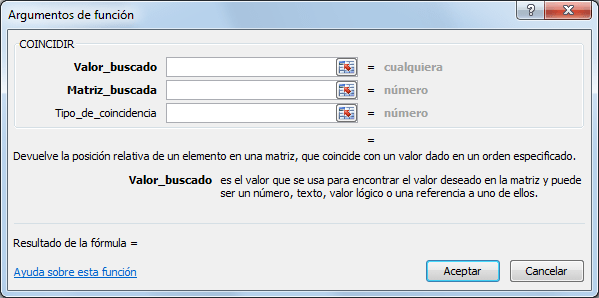
La función COINCIDIR tiene tres argumentos:


Sintaxis de la función COINCIDIR en Excel

Valor_buscado (obligatorio): El valor que estamos buscando.
Matriz_buscada (obligatorio): El rango de celdas donde realizaremos la búsqueda.
Tipo_de_coincidencia (opcional): Un número que indica el tipo de coincidencia en la búsqueda.

El Tipo_de_coincidencia especificado en la función tendrá un efecto en la manera en que se hace la búsqueda. Los siguientes valores son los posibles para el tercer argumento de la función COINCIDIR:
1: La función COINCIDIR encontrará el valor más grande que sea menor o igual al valor buscado. La matriz de búsqueda debe estar ordenada de manera ascendente.
0: La función COINCIDIR encontrará el primer valor que sea exactamente igual al valor buscado. La matriz de búsqueda puede estar en cualquier orden.
-1: La función COINCIDIR encontrará el valor más pequeño que sea mayor o igual que el valor buscado. La matriz de búsqueda debe estar ordenada de manera descendente.


Ejemplo de la función COINCIDIR

En el ejemplo tengo una lista de empleados que contiene el número de empleado y su nombre. Si quiero saber en qué posición se encuentra el empleado 45362 solamente debo utilizar la función COINCIDIR:

Función COINCIDIR explicada


E1: En la celda D1 he colocado el número de empleado que deseo encontrar. Y los parámetros de la función son los siguientes:
E2: El primer parámetro de la función COINCIDIR es el valor buscado, que en el ejemplo es el valor que he colocado en la celda D1. El segundo parámetro es la matriz donde se buscará el valor y que es el rango de mi lista de valores A1:A10. El último parámetro indica el tipo de coincidencia que deseas. Para el ejemplo he puesto el valor 0 que significa que necesito una coincidencia exacta.
E3: El resultado es un número entero, el cual indica la posición en donde la función ha encontrado el valor especificado. Debes considerar que la función regresa la posición de la primera aparición del valor, es decir, si el valor buscado está repetido dentro de la lista la función regresara la posición del primer elemento que encuentre sin importar que existan más elementos.

Algunas notas adicionales sobre la función COINCIDIR son las siguientes:

  • La función COINCIDIR no hace diferencia entre mayúsculas y minúsculas.
  • Cuando la función COINCIDIR no encuentra alguna coincidencia devolverá el tipo de error #N/A.

Les dejo el siguiente enlace , a través del cual podrán profundizar mas en la funcion mencionada. 


https://www.youtube.com/watch?v=-dR7ogCJJGY


Reflexión: La función coincidir es de mucha utilidad por ejemplo como en el caso sitado, cuando necesitamos encontrar la ubicación de un empleado , dentro de una gran lista, nos brinda la ubicacion exacta de donde se encuentra.

Bibliografía:

Sitio Web : http://exceltotal.com/la-funcion-coincidir-en-excel/ ( consultado 17-09-14 )


C42: Utilizamos la función MÍNIMO:

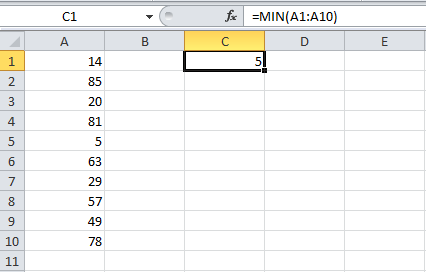
La función MIN en Excel nos devuelve el valor mínimo de un conjunto de valores. Los argumentos de la función MIN pueden ser los números, las celdas o los rangos que contienen los valores que deseamos evaluar.
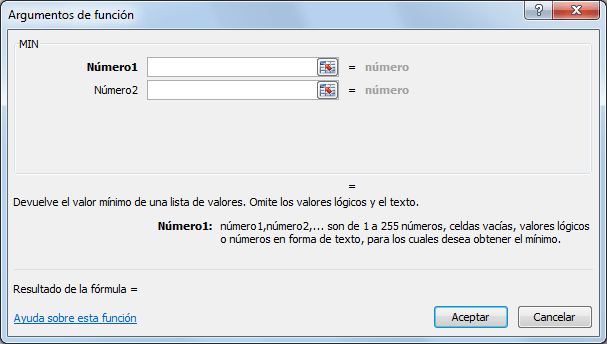
Sintaxis de la función MIN:
Sintaxis de la función MIN en Excel

Número1 (obligatorio): El primer número a considerar o la celda o rango que contiene los números.
Número2 (opcional): El segundo número de la lista o la celda o rango que contiene valores adicionales a considerar.

E1: A partir del segundo argumento todos los demás serán opcionales y hasta un máximo de 255 argumentos. Sin embargo, esto no quiere decir que solamente podemos incluir 255 números en la función MIN ya que podremos indicar rangos con una cantidad de números mayor.

E2: Al realizar la evaluación de los números especificados la función MIN tomará en cuenta también los números negativos y el cero.

Ejemplos de la función MIN:


La función MIN con un rango como argumento
La función MIN devuelve el número más pequeño de la lista especificada.

C43: Aplicamos la función Máximo:

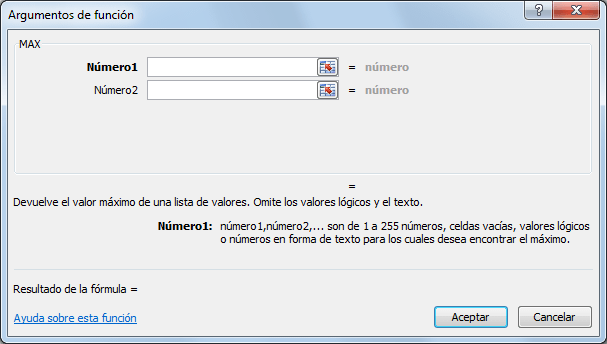
La función MAX en Excel es de gran ayuda siempre que necesitemos obtener el valor máximo de un conjunto de valores que puede ser una lista de números ubicados en uno o varios rangos de nuestra hoja de Excel.
Sintaxis de la función MAX

Sintaxis de la función MAX en Excel

Número1 (obligatorio): El primer número de la lista o el rango de celdas que contiene los números a evaluar.
Número2 (opcional): El segundo número de la lista o un rango de celdas con números adicionales a incluir en la evaluación.

E1: Podemos especificar un máximo de 255 números en la función MAX en caso de enlistarlos directamente como argumentos pero podemos especificar rangos de celdas como argumentos de la función que a su vez pueden contener varios números que serán evaluados.

Ejemplos de la función MAX

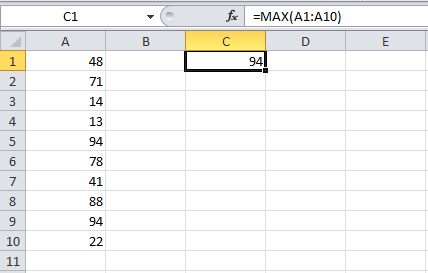
Podemos especificar los números directamente en la función MAX, sin embargo de esta manera solamente podríamos tener hasta 255 números. Para aumentar la cantidad de números que podemos incluir debemos colocarlos en un rango de celdas y especificar dicho rango como argumento de la función
.

Ejemplo de la función MAX en Excel

La función MAX devuelve el número más alto de la lista especificada.

Reflexión: Las funciones MIN y MAX, pueden ser muy bien aprovechadas y utilizadas en la ficha de stock de determinado producto pero del cual existen varias marcas y modelos. Con la aplicación de MIN y MAX se puede obtener rápidamente cuál es el producto de menor y de mayor costo.

Bibliografía:

Sitio Web:  http://office.microsoft.com/es-es/excel-help/max-funcion-max-HP010342681.aspx ( consultado 18-09-14)


C44: Utilizamos K.Esimo.Mayor

La función K.ESIMO.MAYOR en Excel nos permite encontrar el valor más grande dentro de un rango de datos o podemos especificar una posición específica dentro los datos que nos devolverá la función.
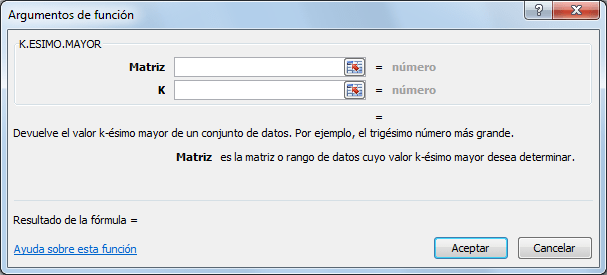
Sintaxis de la función K.ESIMO.MAYOR

La función K.ESIMO.MAYOR tiene dos argumentos:
Sintaxis de la función K.ESIMO.MAYOR

Matriz (obligatorio): El rango de datos donde deseamos buscar.
K (obligatorio): La posición que ocupa el elemento de la Matriz que deseamos obtener.

Una ventaja de esta función es que la Matriz de datos no tiene que estar ordenada de ninguna manera y aun así obtendremos el resultado correcto. Sin embargo, si la Matriz especificada está vacía, la función K.ESIMO.MAYORdevolverá el error #¡NUM!

Ejemplo de la función K.ESIMO.MAYOR

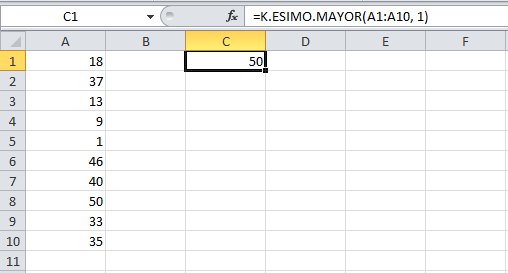
E1: Para probar la función K.ESIMO.MAYOR haremos un ejemplo muy sencillo. Tengo una lista de números en la columna A que no están ordenados. Necesito saber cuál de todos los números es el mayor para lo cual utilizaré la siguiente fórmula:

=K.ESIMO.MAYOR(A1:A10, 1)

E2: El resultado de esta fórmula lo puede observar en la celda C1 que correctamente devuelve el valor 50 que es precisamente el valor más grande de la lista:


Ejemplo de la función K.ESIMO.MAYOR

C45: Utilizamos K.Esimo.Menor

La función K.ESIMO.MENOR en Excel devuelve el valor más pequeño dentro de un rango de celdas pero también podemos especificar alguna posición relativa al conjunto de datos que deseamos que la función nos devuelva.
Sintaxis de la función K.ESIMO.MENOR

La función K.ESIMO.MENOR tiene dos argumentos:

Matriz (obligatorio): La matriz o rango de datos donde deseamos buscar.
K (obligatorio): La posición dentro de la Matriz que ocupa el elemento que deseamos obtener a partir del menor de los valores.

Si el argumento K es superior al número de elementos de la Matriz, la función K.ESIMO.MENOR devolverá el error #¡NUM!.
Ejemplos de la función K.ESIMO.MENOR

E1:Tengo un conjunto de números en la columna A y de los cuales necesito saber cuál de ellos es el número más pequeño. Podemos utilizar la función K.ESIMO.MENOR para obtener el menor de todos los valores de la siguiente manera:

=K.ESIMO.MENOR(A1:A10, 1)

Observa el resultado de esta fórmula en la siguiente imagen:


E2: Con solo modificar el segundo argumento de la función puedo conocer los 3 valores más pequeños del rango de datos. En la siguiente imagen puedes observar cómo la función K.ESIMO.MENOR me permite hacer esto fácilmente:
La función K.ESIMO.MENOR en Excel


Reflexión: Ambas funciones son de gran utilidad para determinar por ejemplo en una empresa, el resultado de las ventas de todo un año, las cuales reflejaran los meses de mejor venta como asi también los de menor venta según lo solicitado

Bibliografía

Sitio Web: http://exceltotal.com/la-funcion-k-esimo-mayor-en-excel/ ( consultado 19-09-14).
Sitio Web: http://exceltotal.com/la-funcion-k-esimo-menor-en-excel/ ( consultado 19-09-14).

septiembre 09, 2014

Funciones de Excel Parte 1

C35 Función SUMAR.SI
Esta función suma las celdas que cumplen determinado criterio o condición.

Sintaxis: =SUMAR.SI(rango; criterio; [rango_suma])
* Rango: es el rango de celdas que se desea evaluar según los criterios especificados.
* Criterio: es el criterio en forma de número, expresión o texto, que determina las celdas que se van a sumar.

* Rango_suma: son las celdas que se van a sumar. En caso de que sea omitido se sumaran las celdas especificadas en Rango.


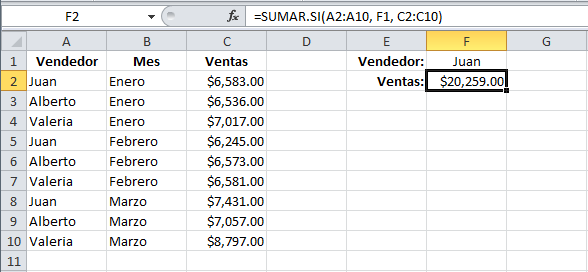
En el siguiente ejemplo tengo una lista de vendedores y deseo conocer el total de ventas de un vendedor específico.

E1: Para obtener el resultado colocaré el rango A2:A10 como el rango que debe ser igual al texto en la celda F1. El tercer argumento de la función contiene el rango C2:C20 el cual tiene los montos que deseo sumar.


Cireterio de la función SUMAR.SI como texto
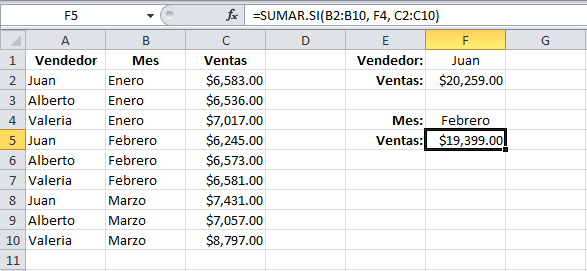
E2: La celda F2 que contiene la función SUMAR.SI muestra la suma de las ventas que pertenecen a Juan y excluye el resto de celdas. Podría modificar un poco esta fórmula para obtener las ventas de un mes específico. Observa el resultado de esta adecuación en la celda F5:


Especificar un rango de suma en la función SUMAR.SI en Excel

Les dejo un video explicativo sobre la función si


Reflexión: la función si nos da la posibilidad de obtener un resultado dentro de una planilla de cálculos , negus lo necesitemos . 

Bibliografia:

http://exceltotal.com/la-funcion-sumar-si-en-excel/ ( consultado 09-09-14)
http://office.microsoft.com/es-ar/excel ( consultado 09-09-14)


C36: Aplicamos la funcion " Si Anidada"

Una función SI anidada es cuando una segunda o más funciones SI se colocan dentro de la primera de manera que pruebe alguna condición adicional. Las funciones SI anidadas aumentan la flexibilidad de la función al ampliar el número de posibles resultados a probar.

Cuando existen varios valores posibles a elegir se pueden anidar más de una función si: supongamos un ejemplo en el que se da un premio a unos vendedores en función de las pólizas vendidas: al que venda menos de 5 se le dan 2 €,entre 5 y 10 pólizas 5€ y a los de más de 10 pólizas 10€. La sintaxis de la función sería:

=si( número de pólizas<5;2;si(nºde pólizas>10;10;5))

Veamos el ejemplo resuelto en Excel:
E1: La tabla con la que vamos a trabajar es la siguiente:
E2: La tabla de color rosa contiene las bonificaciones referidas al número de pólizas que deben ser vendidas, la usaremos para referir dichos valores a esas celdas de forma que si en el futuro cambiasen las bonificaciones solo deberíamos cambiar el valor en una celda y no todas las fórmulas.
E3: Ahora nos situaremos en la celda C2 e introduciremos la fórmula:
=SI(B2<$B$7;$C$7;SI(B2>$B$9;$C$9;$C$8))

Los dólares son para mantener fijas las celdas que estamos usando como referencia (las que contienen el número de pólizas que es necesario vender) y las que contienen el importe de la bonificación, de forma que luego podamos arrastrar por el botón de autollenado y el resto de las fórmulas sean correctas. La hoja quedará con el siguiente aspecto.
E4: Otra posible opción sería que el programa escribiese un texto en vez del contenido de una celda, modificaremos nuestro ejemplo de forma que se clasifique a los vendedores en buenos, malos o medios en función del mismo criterio anterior. Primero añadiremos una columna titulada TIPO DE VENDEDOR y luego añadiremos la fórmula:
=SI(B2<$B$7;"MALO";SI(B2>$B$9;"BUENO";"MEDIO"))
Debemos subrayar que para que el ordenador sepa que debe escribir un texto determinado, éste debe ir entre comillas. El aspecto de la hoja será el siguiente:

Dificultad: Me costo comprender la regla que sigue la función SI, para poder anidar las restantes sin omitir por ejemplo el cierre de un paréntesis, una camilla, o un valor absoluto. Pero con el material de clases mas aportes de internet, logre comprender.


A continuacion les dejo un video explicativo sobre la función si anidada.


Reflexión:
Nunca había realizado la función si tan compleja, siempre fue para operaciones mas básicas, esto demuestra las innumerables posibilidades que excel nos brinda para resolver diversas situaciones.

Bibliografía:

http://diablomaxwell.blogspot.com.ar/ ( consultado 09-09-14)
www.youtube.com ( consultado 09-09-14)


C37 Aplicamos la función BuscarV

La función BUSCARV tiene 4 argumentos:


Argumentos de la función BUSCARV en Excel

Valor_buscado (obligatorio): Este es el valor que se va a buscar en la primera columna de la tabla. Podemos colocar el texto encerrado en comillas o podemos colocar la referencia a una celda que contenga el valor buscado. Excel no hará diferencia entre mayúsculas y minúsculas.
Matriz_buscar_en (obligatorio): La tabla de búsqueda que contiene todos los datos donde se tratará de encontrar la coincidencia del Valor_buscado.
Indicador_columnas (obligatorio): Una vez que la función BUSCARV encuentre una coincidencia delValor_buscado nos devolverá como resultado la columna que indiquemos en este argumento. El Indicador_columnas es el número de columna que deseamos obtener siendo la primera columna de la tabla la columna número 1.
Ordenado (opcional): Este argumento debe ser un valor lógico, es decir, puede ser falso o verdadero. Con este argumento indicamos si la función BUSCARV realizará una búsqueda exacta (FALSO) o una búsqueda aproximada (VERDADERO). En caso de que se omita este argumento o que especifiquemos una búsqueda aproximada se recomienda que la primera columna de la tabla de búsqueda esté ordenada de manera ascendente para obtener los mejores resultados.


Para probar la función BUSCARV con nuestra tabla de búsqueda ejemplo que contiene información de números telefónicos seguimos los siguientes pasos:
E1: En la celda E1 colocaré el valor que deseo buscar.
E2: En la celda E2 comienzo a introducir la función BUSCARV de la siguiente manera:
=BUSCARV(
E3: Hago clic en la celda E1 para incluir la referencia de celda e introduzco una coma (,) para concluir con el primer argumento de la función:
=BUSCARV(E1,
E4: Para especificar el segundo argumentos debo seleccionar la tabla de datos sin incluir los títulos de columna. Para el ejemplo será el rango de datos A2:B11. Una vez especificada la matriz de búsqueda debo introducir una coma (,) para finalizar con el segundo argumento:
=BUSCARV(E1,A2:B11,
E5: Como tercer argumento colocaré el número 2 ya que quiero que la función BUSCARV me devuelva el número de teléfono de la persona indicada en la celda E1. Recuerda que la numeración de columnas empieza con el 1 y por lo tanto la columna Teléfono es la columna número 2. De igual manera finalizo el tercer argumento con una coma (,):
=BUSCARV(E1,A2:B11,2,
E6: Para el último argumento de la función especificaré el valor FALSO ya que deseo hacer una búsqueda exacta del nombre.
=BUSCARV(E1,A2:B11,2,FALSO)

Observa el resultado de la función recién descrita:

Resultado de la función BUSCARV en Excel

En el siguiente video se expone como aplicar la función BuscarV:


Reflexion:
La función BuscarV es una de las tantas funciones que Excel nos ofrece para simplificar el trabajo en la búsqueda de datos, simplificando la tarea tediosa de cargar datos que ya tenemos digitalizados y ubicados en otras tablas dentro del mismo libro o incluso en otros, evitando de esta manera incurrir en errores.

Bibliografia: 

http://exceltotal.com/la-funcion-buscarv-en-excel/ ( consultado 09-09-14)
www.youtube.com ( consultado 09-09-14)
www.allexcel.com.ar/funciones/BUSCARV/BUSCARV ( consultado 09-09-14)


C38: Función PROMEDIO.
Esta función devuelve el promedio (media aritmética) de los argumentos, los cuales pueden ser números, nombres, matrices o referencias que contengan números.

Sintaxis: =PROMEDIO(número1, [número2], ...)
* Número1: es un argumento obligatorio. El primer número, referencia de celda o rango para el cual desea el promedio.
* Número2, ...: es un argumento opcional. Son números, referencias de celda o rangos adicionales para los que desea el promedio, hasta un máximo de 255.

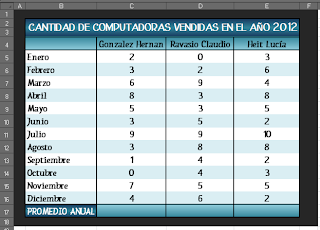
E1: Cargar datos a la tabla.
En este ejemplo presento una tabla que puede utilizar una empresa que se dedica al a venta de electrodomésticos, que muestra las ventas mensuales de computadoras de cada empleado.

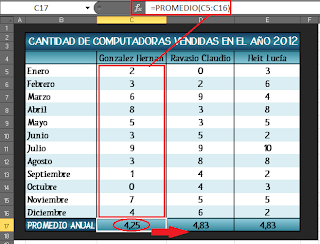
E2: Aplicar función PROMEDIO.
Debemos ubicarnos en la celda en la que queremos que la función nos devuelva el valor buscado, y aplicamos la función seleccionando, en este caso, la matriz de datos. Se realiza el mismo proceso o también se puede arrastrar la función a las celdas continuas.
Reflexión: 
La función PROMEDIO puede ser aplicada  para determinar el promedio de horas trabajadas de cada empleado anualmente, el promedio de ingresos que tiene una empresa en un determinado período, como así también el promedio de ventas de un determinado producto.

Bibliografía:
Sitio Web:office.microsoft.com:  http://office.microsoft.com/es-ar/excel-help/funcion-promedio-HP010062482.aspx (consultado 09-09-14)


C39: Validación de Datos:
La validación de datos es una función de Excel que permite establecer restricciones respecto a los datos que se pueden o se deben escribir en una celda. La validación de datos puede configurarse para impedir que los usuarios escriban datos no válidos. Si lo prefiere, puede permitir que los usuarios escriban datos no válidos en una celda y advertirles cuando intenten hacerlo. También puede proporcionar mensajes para indicar qué tipo de entradas se esperan en una celda, así como instrucciones para ayudar a los usuarios a corregir los errores.

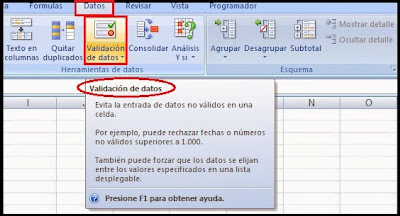
E1: Para proceder a la Validación de Datos, previamente tenemos que tener confeccionada nuestra tabla de datos.. luego, seleccionar la celda donde queremos realizar la validación, e ir a la ficha "Datos".. y seleccionar "Validación de Datos"
E2: Se desplegara una lista de opciones, donde seleccionaremos los criterios de validación, en este caso, seleccionaremos "lista" y marcaré con una tilde las opciones "omitir blancos" y "celda con lista desplegable" 


E3: Donde dice "Origen".. selecciono las celdas que contienen los datos que quiero validar, en este caso, los campos "Matemática", "Contabilidad", "Administración" e "Informática".luego clic en Aceptar
E4: La Validación nos queda de la siguiente manera.

Reflexión: 
La verdad nunca había utilizado esta herramienta, sin embargo puedo decir que es muy practica su implementación puesto que nos ofrece resultados certeros y de fácil comprención:


BibliografiaSitio Web: www.taringa.net: http://www.taringa.net/posts/hazlo-tu-mismo/15018083/Validacion-de-datos-en-Excel.html ( consultado 09-09-14)
Sitio Web: www.gerencie.com - http://www.gerencie.com/validacion-de-datos-en-excel- parte-1.html ( ( consultado 09-09-14)